
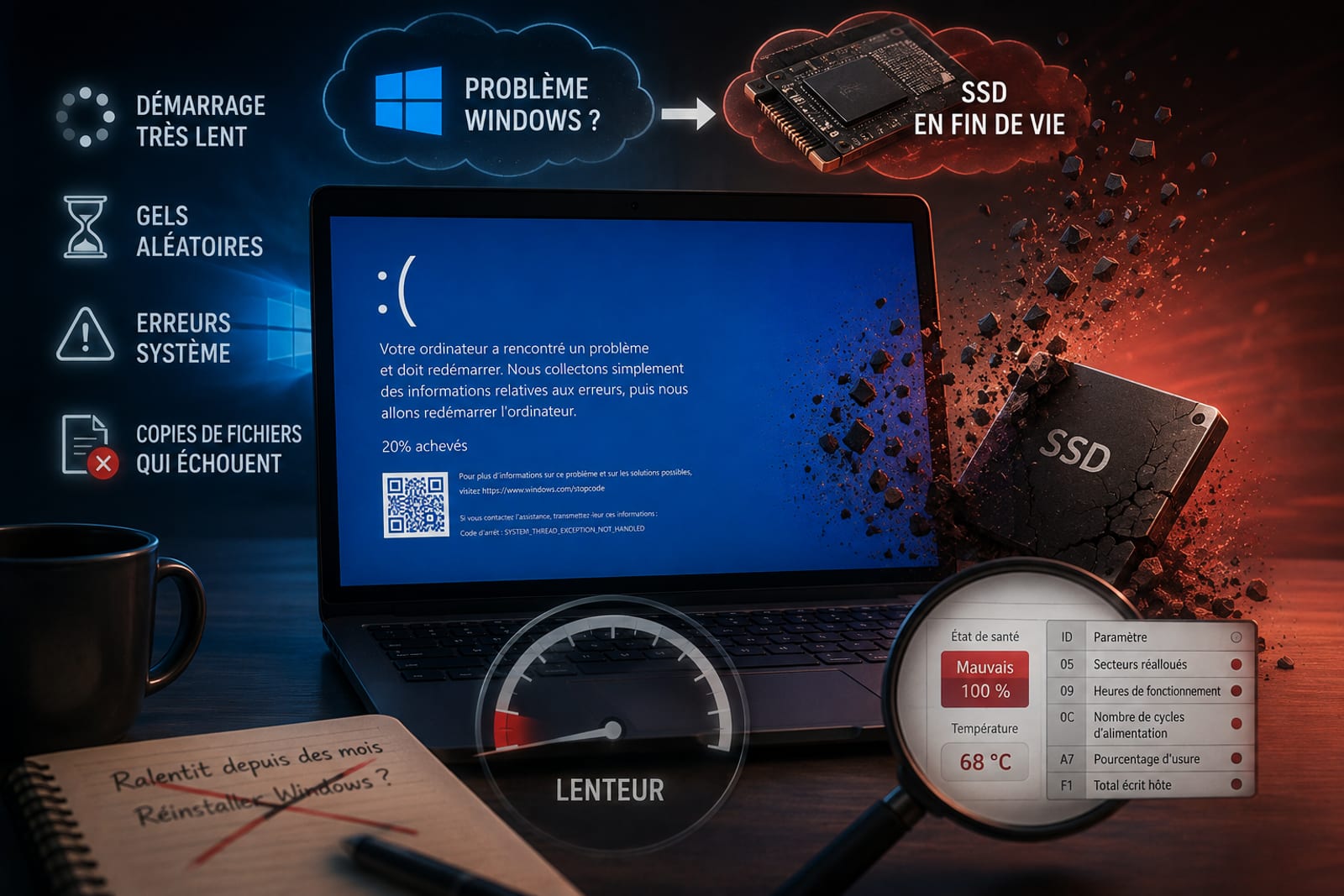
Le vieux disque dur mécanique prévenait. Il claquait, il grattait, tout le monde comprenait que quelque chose n’allait pas. Le SSD, lui, ne fait aucun bruit en mourant.
Il ralentit. Il fige trente secondes puis repart. Une copie de fichiers s’arrête en plein milieu. Windows met deux minutes à démarrer alors qu’il en mettait dix secondes il y a six mois. Un écran bleu de temps en temps, jamais le même code.
Tout ça ressemble à un problème de logiciel. C’est précisément le piège.
Pourquoi ça trompe autant de monde
Un SSD ne tombe pas en panne d’un coup. Il perd progressivement des cellules mémoire, et son contrôleur passe son temps à contourner les zones défaillantes. Ce travail de contournement, invisible, coûte du temps. Plus il y a de zones mortes, plus la machine attend.
Résultat : les symptômes sont exactement ceux d’un Windows encrassé. Lenteur, gels, plantages aléatoires. Le réflexe naturel est de se dire que le système est fatigué et qu’une réinstallation remettra tout d’aplomb.
C’est la pire chose à faire.
Réinstaller Windows sur un SSD mourant, c’est l’achever
Une installation de Windows écrit environ 20 Go sur le disque, en continu, à pleine vitesse. Sur un disque en bonne santé, c’est une formalité. Sur un disque qui n’a plus de réserve, c’est le pire scénario possible : le maximum d’écriture au pire moment.
Deux issues fréquentes. Soit l’installation échoue à mi-parcours et le disque n’est plus lisible du tout, avec vos données dessus. Soit elle réussit, la machine semble repartir, et tout recommence trois semaines plus tard, sauf que vos anciens fichiers ont été effacés entre-temps.
Le message tient en une ligne : si vous soupçonnez le disque, la première chose à faire est de sauvegarder, pas de réinstaller.
Le vérifier vous-même en deux minutes
Un SSD tient une comptabilité interne de son propre état, les données SMART. Elles sont lisibles gratuitement.
Téléchargez CrystalDiskInfo, un petit utilitaire gratuit pour Windows. Il s’ouvre sur une page unique, sans rien configurer. Trois choses à regarder :
L’état de santé, en haut à gauche.
Bon en bleu, tout va bien. Prudence en jaune, le disque a commencé à se dégrader et le compte à rebours est lancé. Mauvais en rouge, sauvegardez maintenant, pas ce week-end.
Le pourcentage d’usure.
Selon le disque, la ligne s’appelle Percentage Used ou Durée de vie restante. Un SSD qui affiche 90 % d’usure a fait son temps, même si Windows démarre encore.
Le total écrit.
La ligne Total Host Writes indique combien de données ont traversé le disque depuis sa sortie d’usine. Sur un SSD grand public de 500 Go, dépasser 150 à 200 To d’écriture cumulée place la machine en zone rouge.
Un détail qui piège : un disque à Prudence peut fonctionner encore des mois, ou lâcher demain. Ces indicateurs disent qu’il faut agir, pas quand.
Le cas particulier des NVMe
Les disques NVMe, ceux qui ressemblent à une barrette collée sur la carte mère, ajoutent deux modes de défaillance que les anciens n’avaient pas.
La surchauffe. Un NVMe rapide monte à plus de 70 degrés sous charge. Coincé sans dissipateur dans un portable fin, il se bride tout seul pour survivre. La machine devient lente uniquement quand elle travaille, et redevient normale au repos. Ce comportement intermittent est très caractéristique.
Le firmware. Certains modèles ont connu des défauts logiciels internes qui provoquent des disparitions brutales : le disque cesse d’être détecté, du jour au lendemain, sans aucun signe avant-coureur. Le correctif existe souvent chez le fabricant, encore faut-il l’appliquer avant l’incident.
Ce que ça coûte de régler ça
La bonne nouvelle, c’est que le composant lui-même n’est plus cher. Un SSD NVMe de marque en 500 Go ou 1 To se trouve dans une fourchette de 35 à 70 euros selon la capacité et le modèle.
L’opération consiste à cloner le disque existant vers le neuf, ce qui préserve Windows, les logiciels installés et vos fichiers, sans réinstallation et sans perte. Cette copie ne fonctionne bien que tant que l’ancien disque est encore lisible, ce qui est un argument de plus pour ne pas attendre.
Si le disque a déjà lâché, la récupération de données est un autre métier, plus long et plus cher. Elle réussit souvent, mais elle réussit d’autant mieux que personne n’a essayé de bricoler avant.
Trois signes qui doivent vous décider
- Le PC fige complètement pendant plusieurs secondes, puis repart comme si de rien n’était
- Une copie de gros fichiers démarre vite puis s’effondre à quelques Mo par seconde
- Des écrans bleus apparaissent avec des codes d’erreur différents à chaque fois
Un seul de ces trois signes justifie de lancer CrystalDiskInfo aujourd’hui. C’est gratuit, ça prend deux minutes, et ça évite parfois de perdre dix ans de photos.
Si le résultat vous inquiète ou si vous préférez ne pas y toucher, réservez un créneau en ligne ou passez à l’atelier. Le diagnostic est gratuit, et vous saurez où vous en êtes avant de dépenser quoi que ce soit.